@yield('content')

Instruktion Mac Mail

Grundförutsättning

Kopiera först din signatur med hjälp av generatorn

Om du har problem eller känner dig osäker, kolla med någon kunnig på ditt kontor. Kontakta mig (albin.nilsson@infab.nu) eller Daniel (daniel.nilsson@infab.nu) om problemen kvarstår.

Lägg till ny signatur

Öppna Mac Mail

Klicka på "Mail" ➞ "Inställningar"


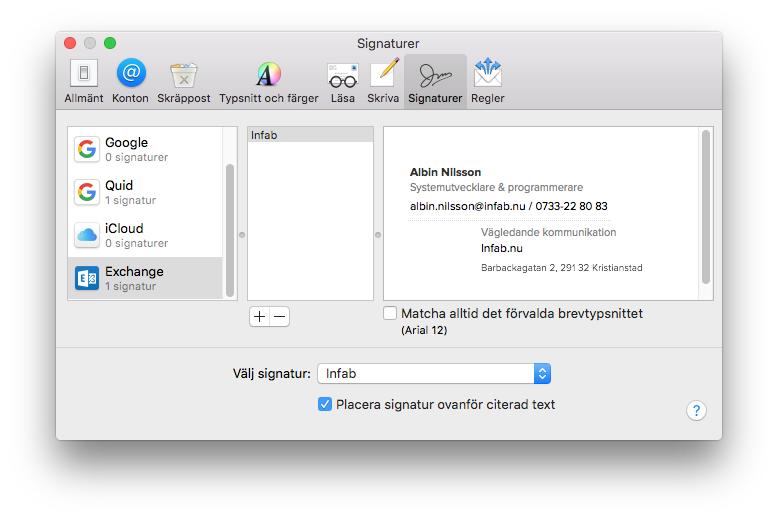
Klicka sedan på "Signaturer" och välj ditt Infab-konto. Mitt heter "Exchange"
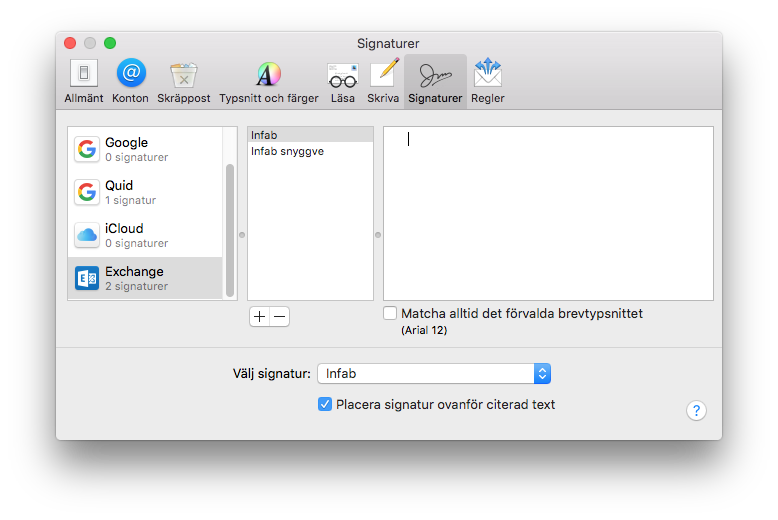
Klicka på plusset för att skapa och namnge din nya signatur

Ställ dig i den vita rutan till höger och var noga med att ta bort allt som redan finns där.

Kopiera sedan in innehållet du kopierade från html-sidan tidigare in i rutan ( -v)

Bilden kommer inte att visas i signaturrutan, men kommer att fungera när signaturen infogas i nya meddelande

Stäng rutan, signaturen sparas då automatiskt

Testa din signatur

Kontrollera så att dina uppgifter stämmer, om de inte stämmer skicka iväg ett mail till albin.nilsson@infab.nu

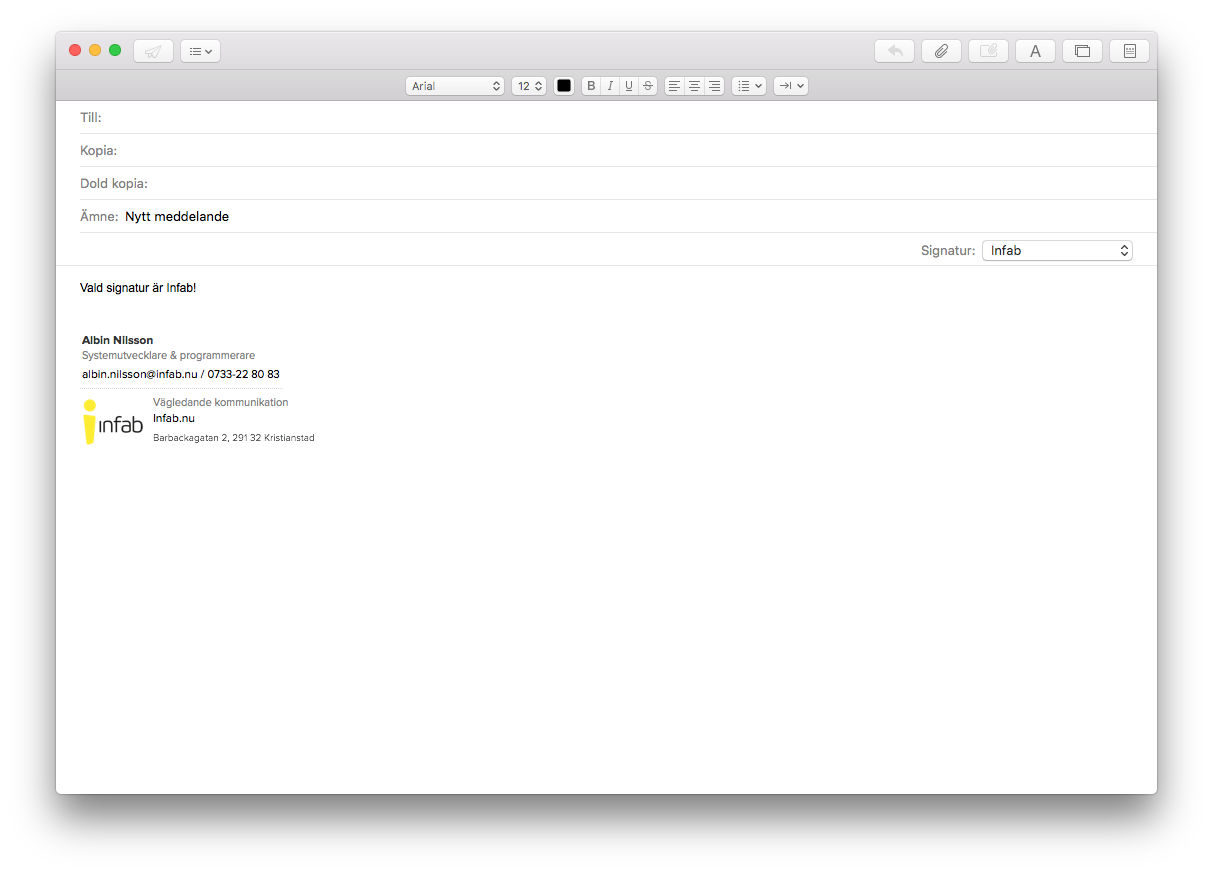
När du skapar ett nytt mail och väljer din nya signatur bör den se ut som nedan:
Klart!

Notera att mailklienter renderar signaturen lite olika. I stora drag ska den dock hålla samma form. Den är testad i de vanligaste mail-klienterna med gott resultat.
Instruktion Outlook (Office365) för Mac & Windows

Grundförutsättning

Kopiera först din signatur med hjälp av generatorn

Om du har problem eller känner dig osäker, kolla med någon kunnig på ditt kontor. Kontakta mig (albin.nilsson@infab.nu) eller Daniel (daniel.nilsson@infab.nu) om problemen kvarstår.

Lägg till ny signatur

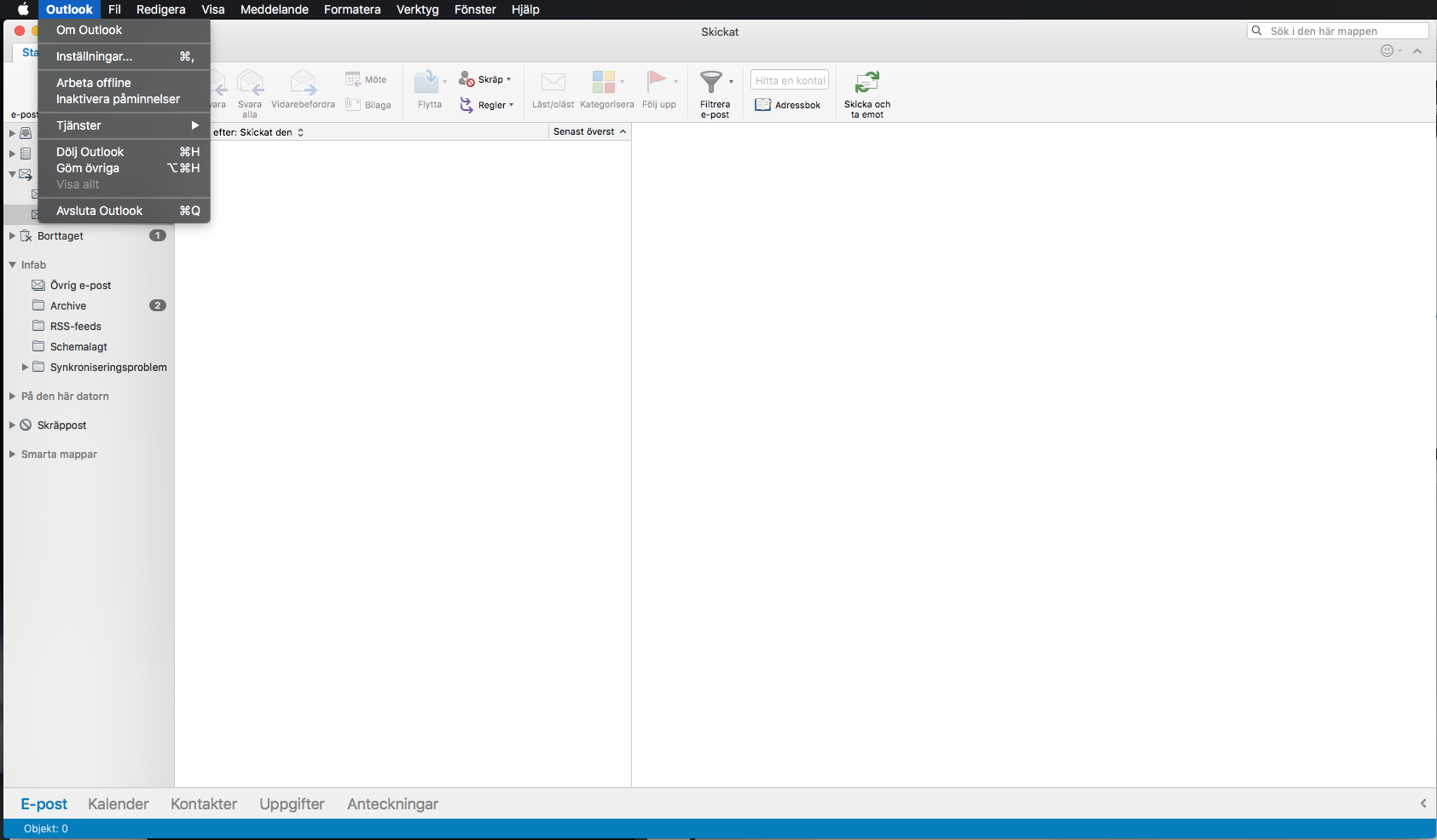
Öppna Microsoft Outlook

Klicka på "Outlook" ➞ "Inställningar"


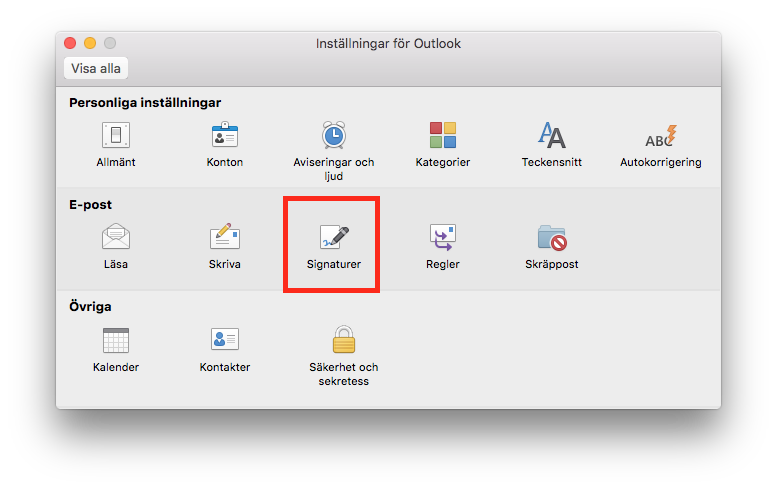
Klicka sedan på "Signaturer"

Klicka på plusset för att skapa eller redigera din standard-signatur. (Föreslår att skapa en ny)

Ställ dig i den vita rutan till höger och var noga med att ta bort allt som redan finns där.

Kopiera sedan in innehållet du kopierade från html-sidan tidigare in i rutan ( -v)

Stäng rutan, signaturen sparas då automatiskt

Testa din signatur

Kontrollera så att dina uppgifter stämmer, om de inte stämmer skicka iväg ett mail till albin.nilsson@infab.nu

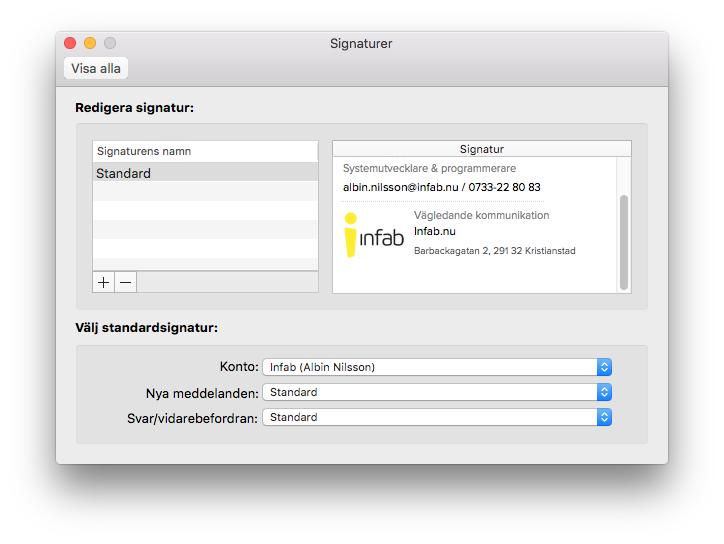
När du skapar ett nytt mail och väljer din nya signatur bör den se ut som nedan:

Klart!

Notera att mailklienter renderar signaturen lite olika. I stora drag ska den dock hålla samma form. Den är testad i de vanligaste mail-klienterna med gott resultat.

Instruktion Outlook Online

Grundförutsättning

Kopiera först din signatur med hjälp av generatorn

Om du har problem eller känner dig osäker, kolla med någon kunnig på ditt kontor. Kontakta mig (albin.nilsson@infab.nu) eller Daniel (daniel.nilsson@infab.nu) om problemen kvarstår.

Logga in på ditt konto

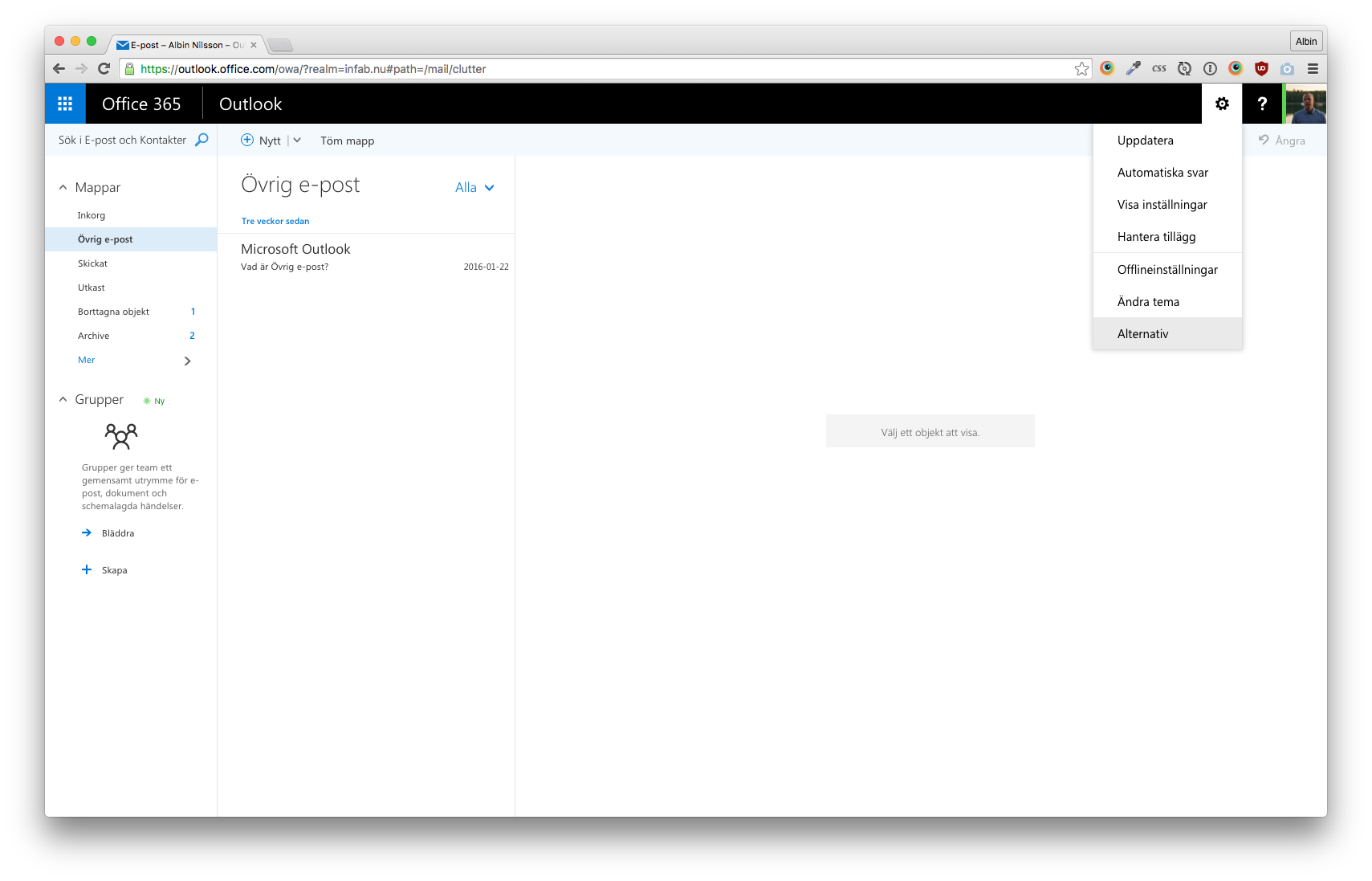
Öppna Microsoft Outlook

Klicka på kugghjulet ➞ "Alternativ"


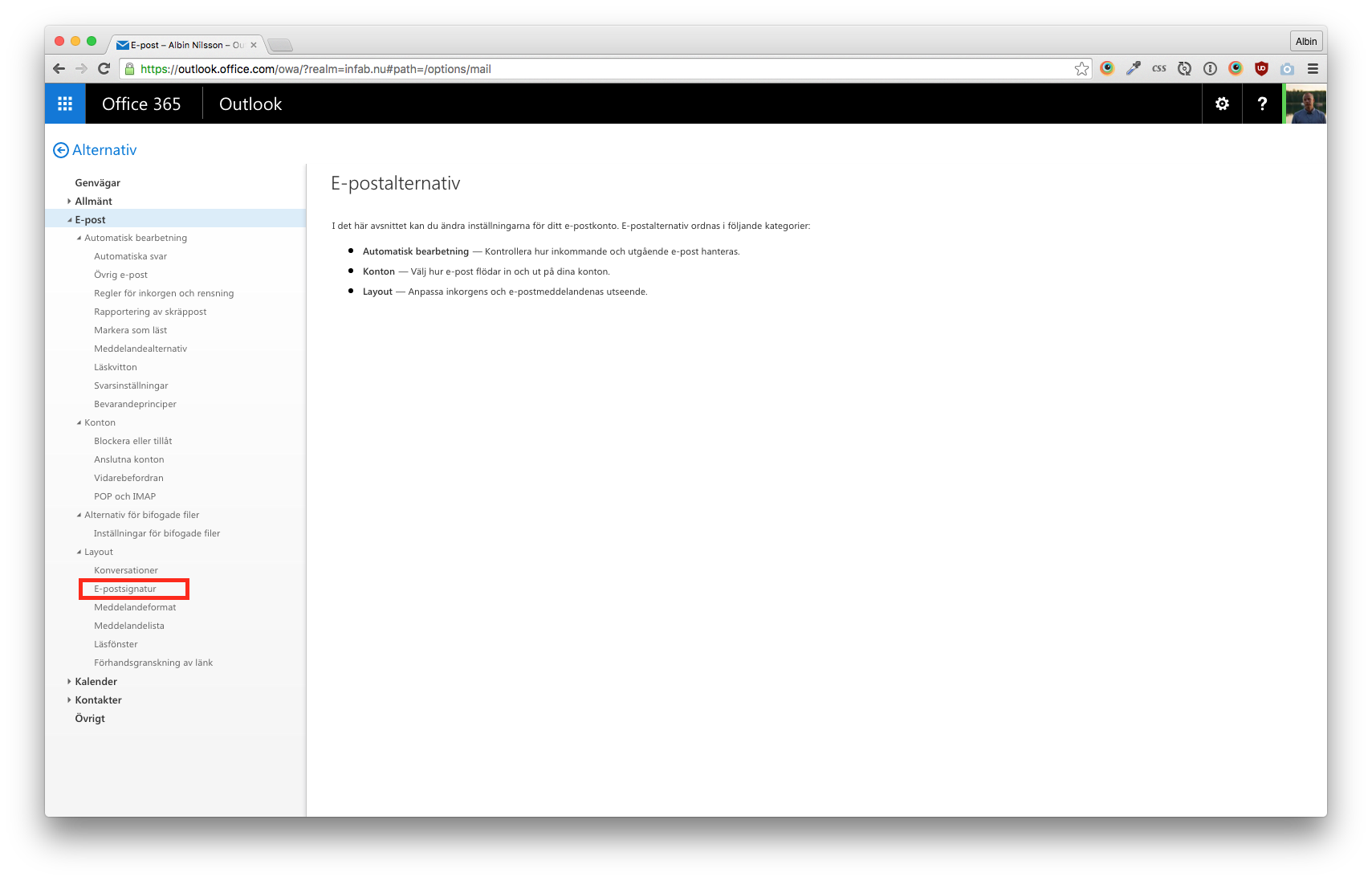
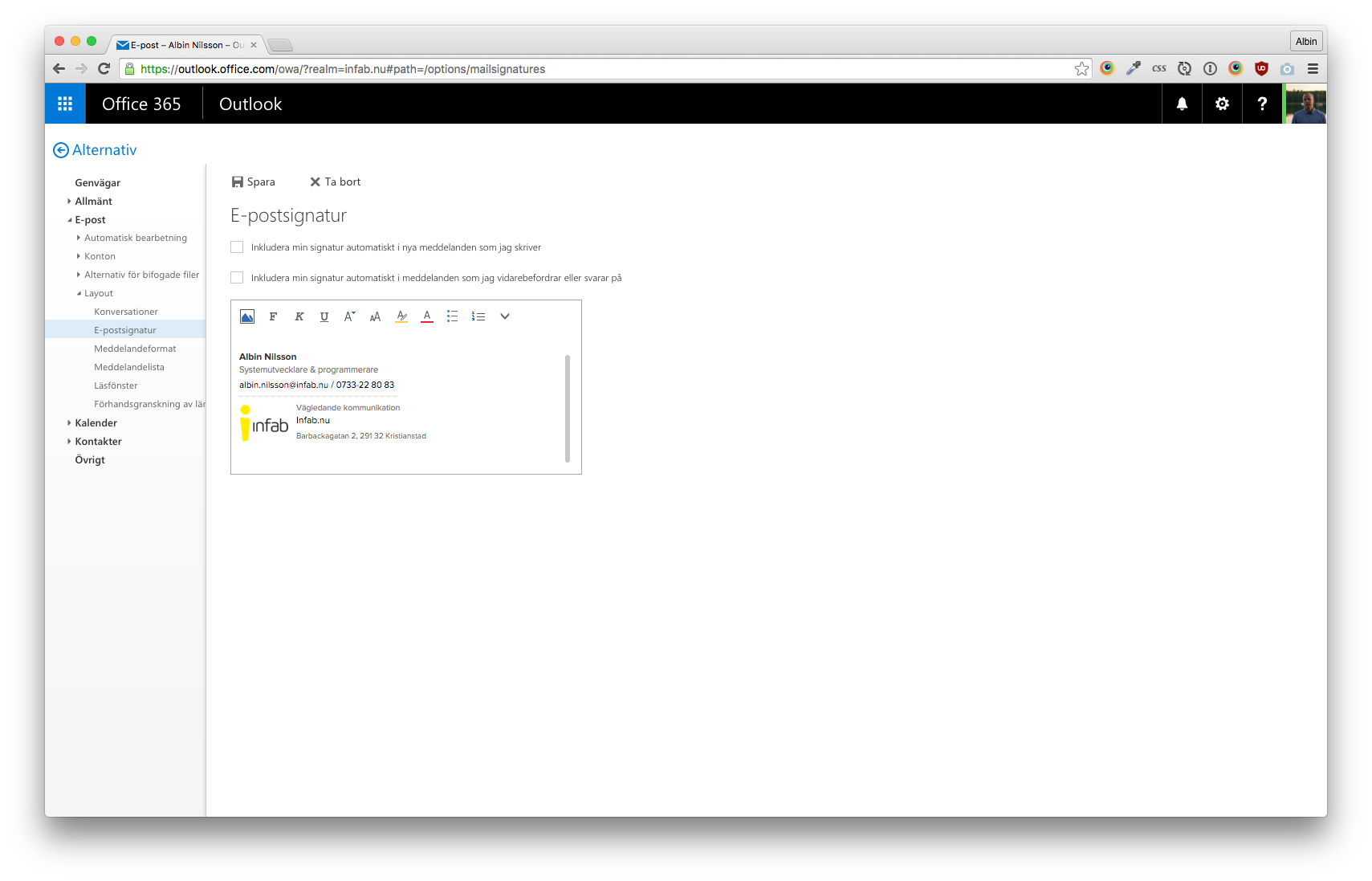
Expandera "E-post" ➞ "Layout", och välj sedan "E-postsignatur"

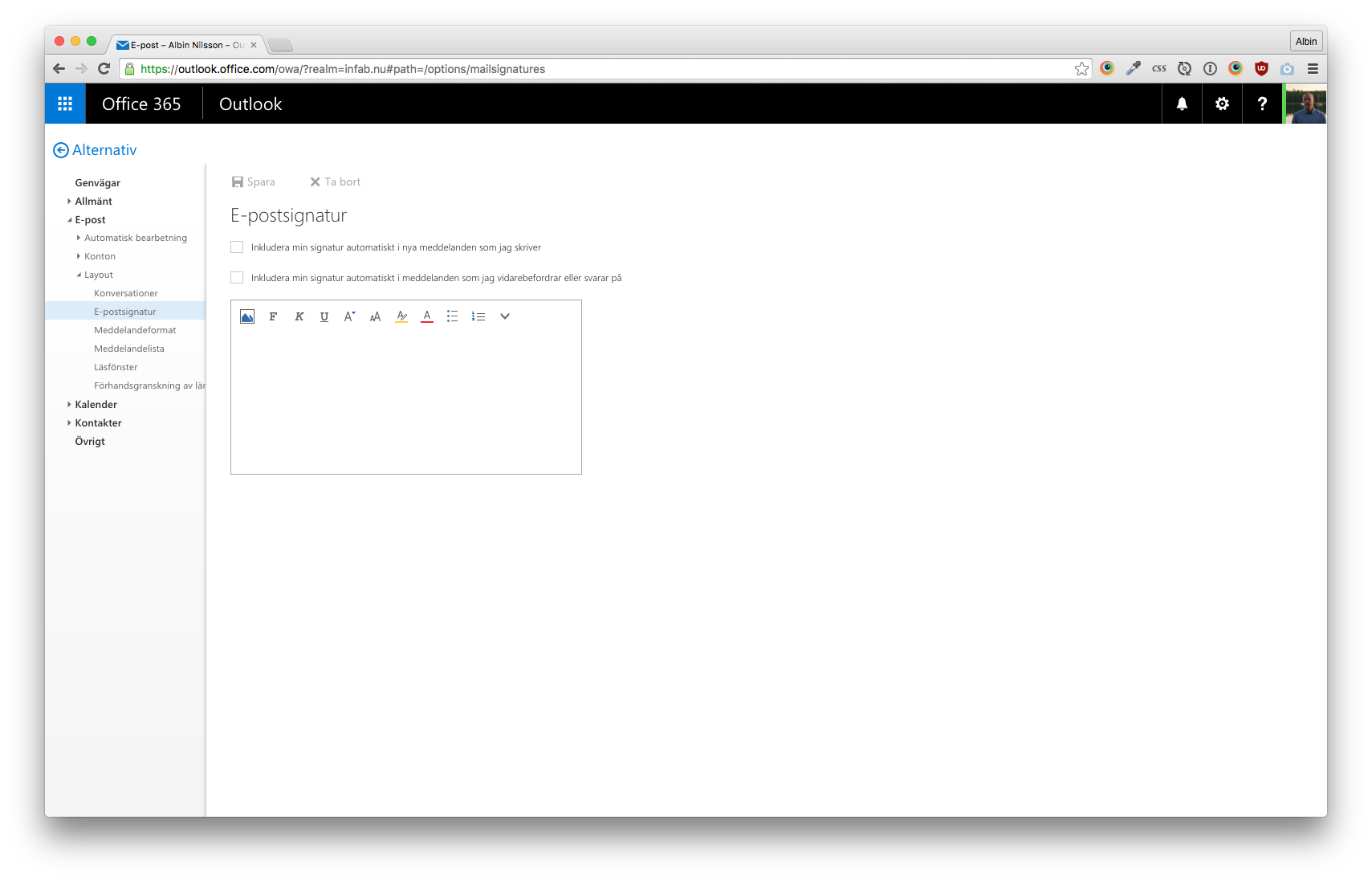
Ställ dig i den vita rutan och var noga med att ta bort allt som redan finns där.

Kopiera sedan in innehållet du kopierade från html-sidan tidigare in i rutan ( -v, CTRL-v för Windows)

Rutan man klistrar in i är inte världsbäst, den förstorar gärna namnet i signaturen. Testa nedan för att få till rätt utseende.

  1. Kopiera in din signatur
  2. Markera ditt namn, välj teckenstorlek 11
  3. Markera och ta bort allt i rutan
  4. Klistra in din signatur igen

Klicka på "Spara" för att spara signaturen

Signaturen bör se ut som nedan, om inte, testa stegen i den blå rutan

Testa din signatur

Kontrollera så att dina uppgifter stämmer, om de inte stämmer skicka iväg ett mail till albin.nilsson@infab.nu

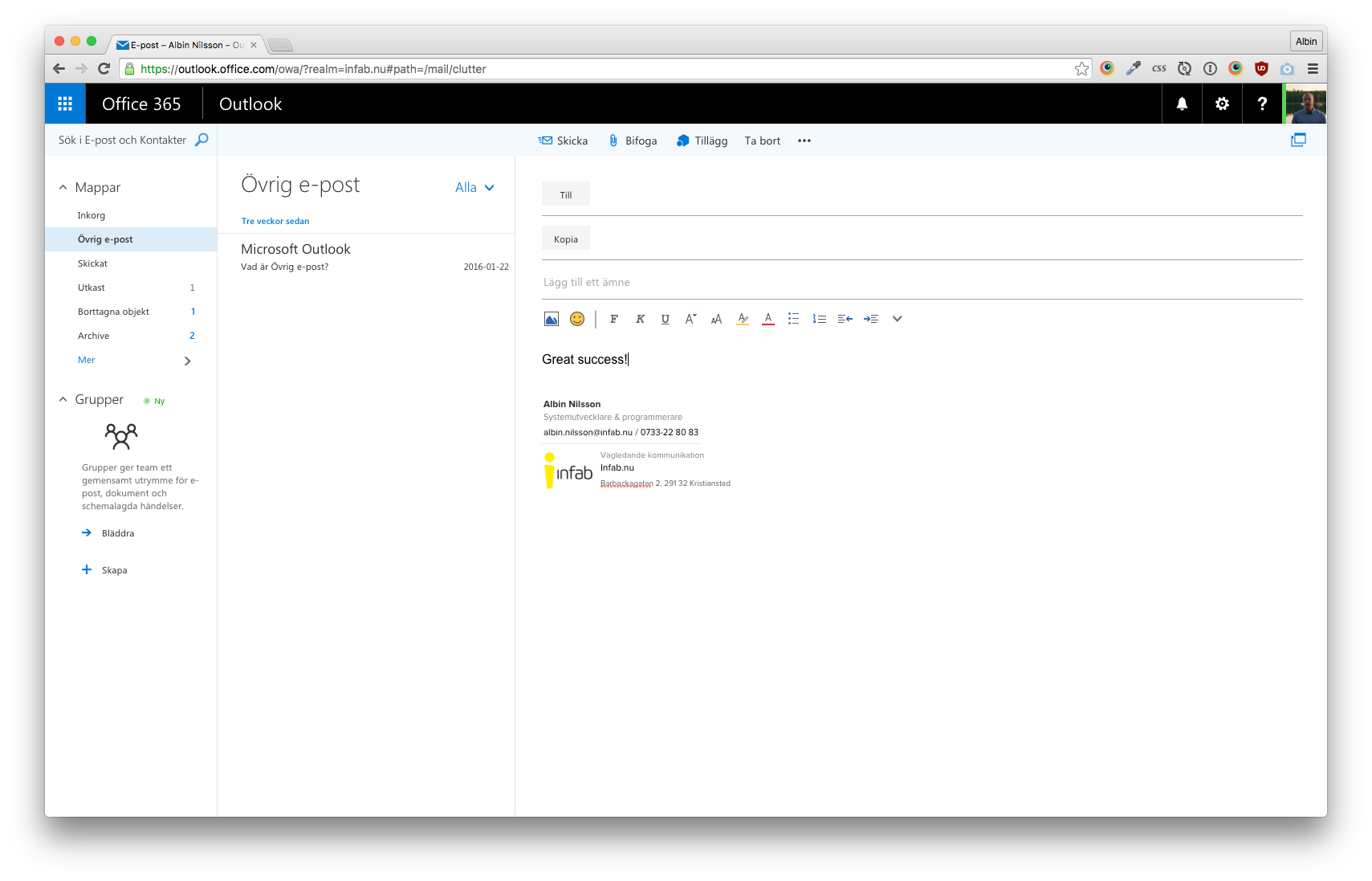
När du skapar ett nytt mail och väljer din nya signatur bör den se ut som nedan:

Klart!

Notera att mailklienter renderar signaturen lite olika. I stora drag ska den dock hålla samma form. Den är testad i de vanligaste mail-klienterna med gott resultat.